- 每日免费额度
- Google 登录加积分
- 画笔精准擦除
- 结果可下载
 用 AI 填充,从照片中去掉人物
涂抹抢镜者或路人,在补全背景细节的同时把人从照片里去掉。

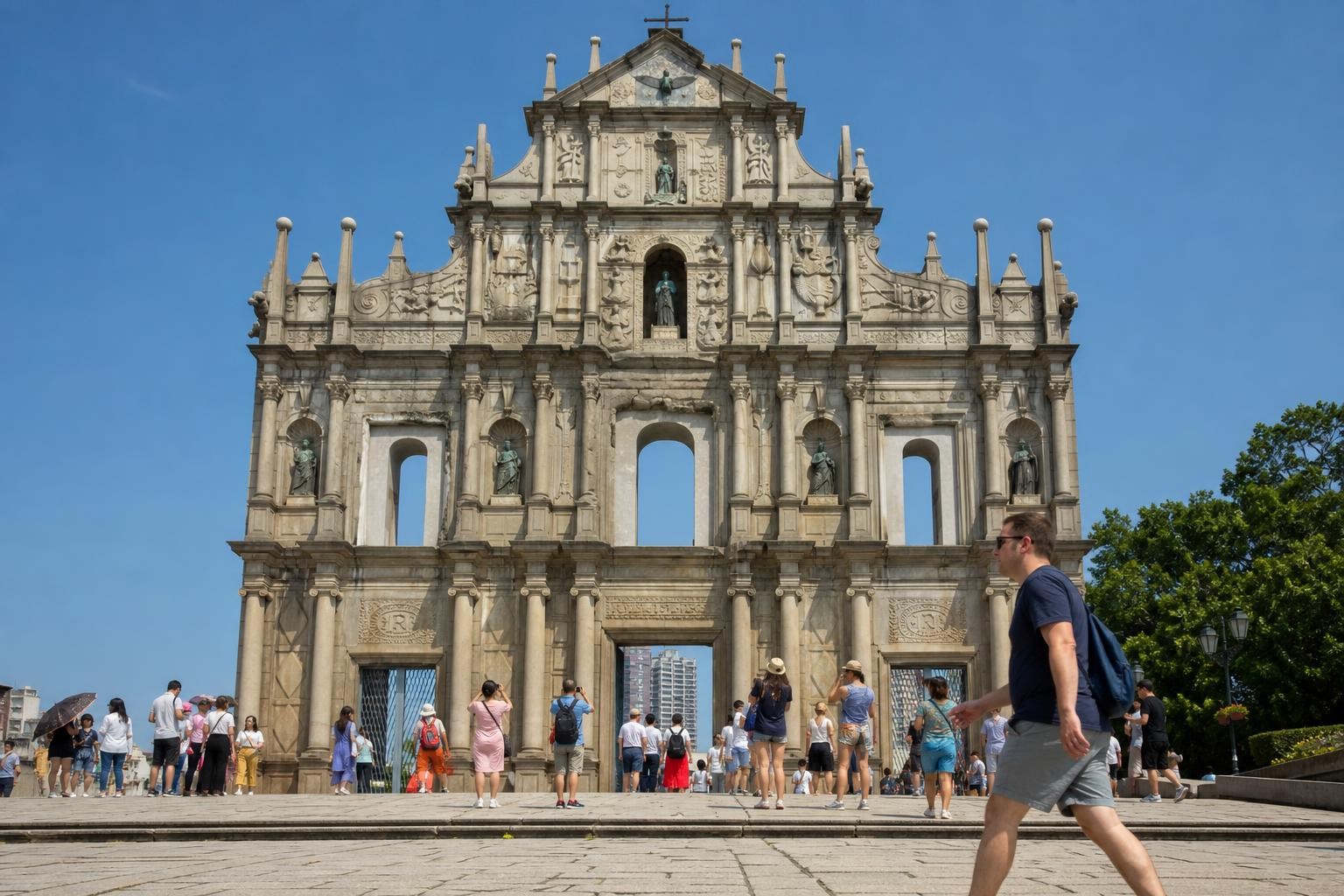
Before / After清掉背景里的路人。
上传照片
一支 AI 消除笔,清掉各种碍眼像素。
三步完成,大约半分钟。
上传、涂抹清除蒙版,然后下载结果。
01
上传人像或场景
尽量用最高分辨率原图,方便衣物与发丝蒙版更干净。
02
涂满完整轮廓
包含碎发、包与投影。漏掉投影常会显得像贴上去的。
03
检查附近人物接缝
放大查看保留主体周围。若衣物或天空发糊,再修蒙版。
为清除而生,不为噱头
额度如实说明、画笔精确控制、用 inpainting 补回背景。
- ✓每日免费额度
- ✓Google 登录加积分
- ✓画笔精准擦除
- ✓结果可下载
清除案例
大家最常涂掉的干扰 — 然后下载干净照片。
 之前之后
之前之后请替换为真实对比图
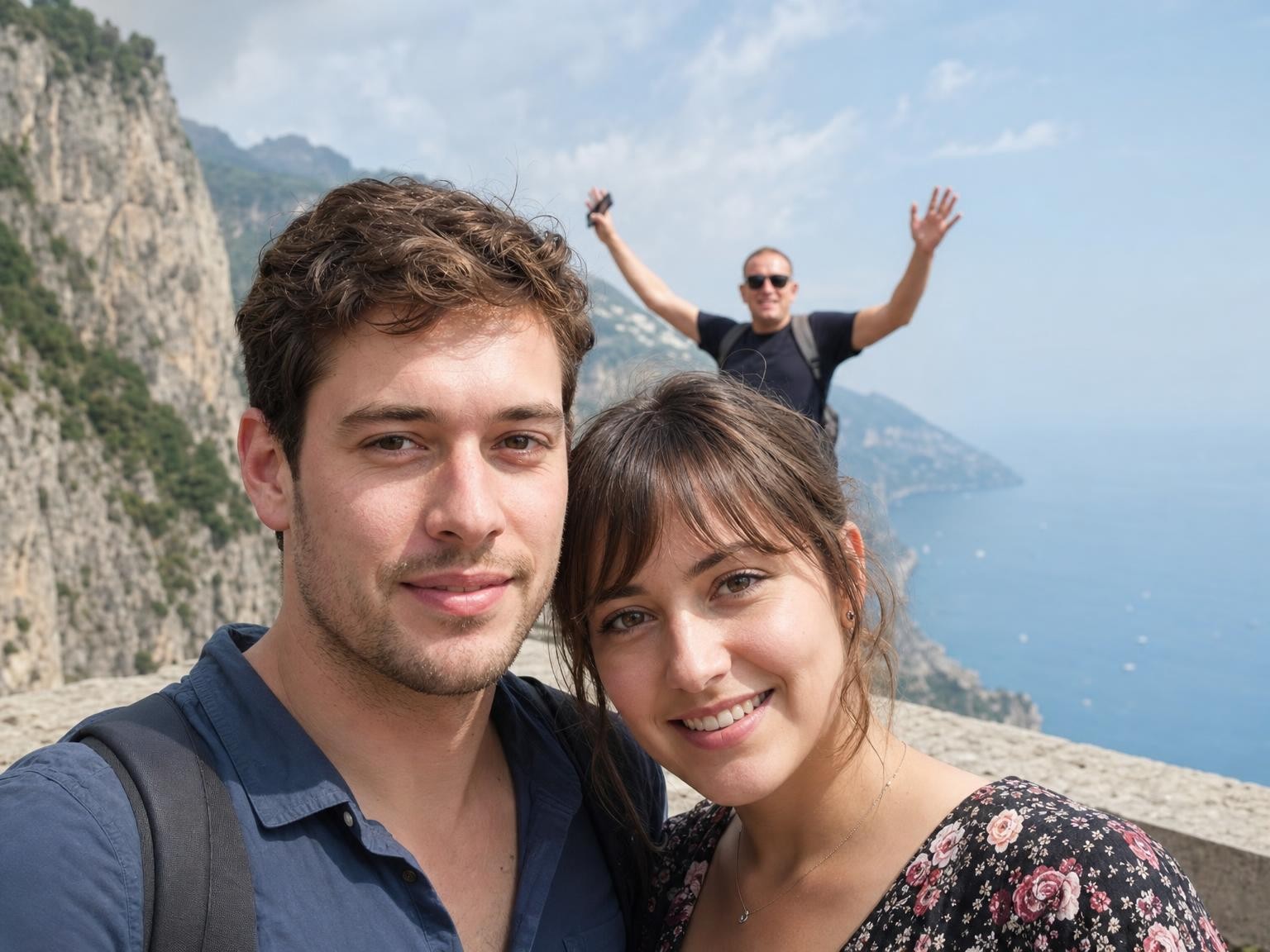
Couple portrait; stranger clearly visible behind. After = stranger gone, foliage/wall continuous behind couple.|补 after:/assets/cases/person-couple-after.jpg
4:3 · longest side 1400–1800px · matching before/after crop · JPEG/WebP · sRGB
After pending: /assets/cases/person-couple-after.jpg
情侣照后方有陌生人
仔细涂掉陌生人及重叠肢体,让植被或墙面在主体后延续,避免糊边光晕。
 之前之后
之前之后请替换为真实对比图
Group photo with one removable person mid-frame. After = that person gone; seating/scenery reconnects.|补 after:/assets/cases/person-group-after.jpg
4:3 · longest side 1400–1800px · matching before/after crop · JPEG/WebP · sRGB
After pending: /assets/cases/person-group-after.jpg
合影中去掉已离队的人
擦除一人后让座位或景物衔接,并检查肘部与发丝边缘。
 之前之后
之前之后请替换为真实对比图
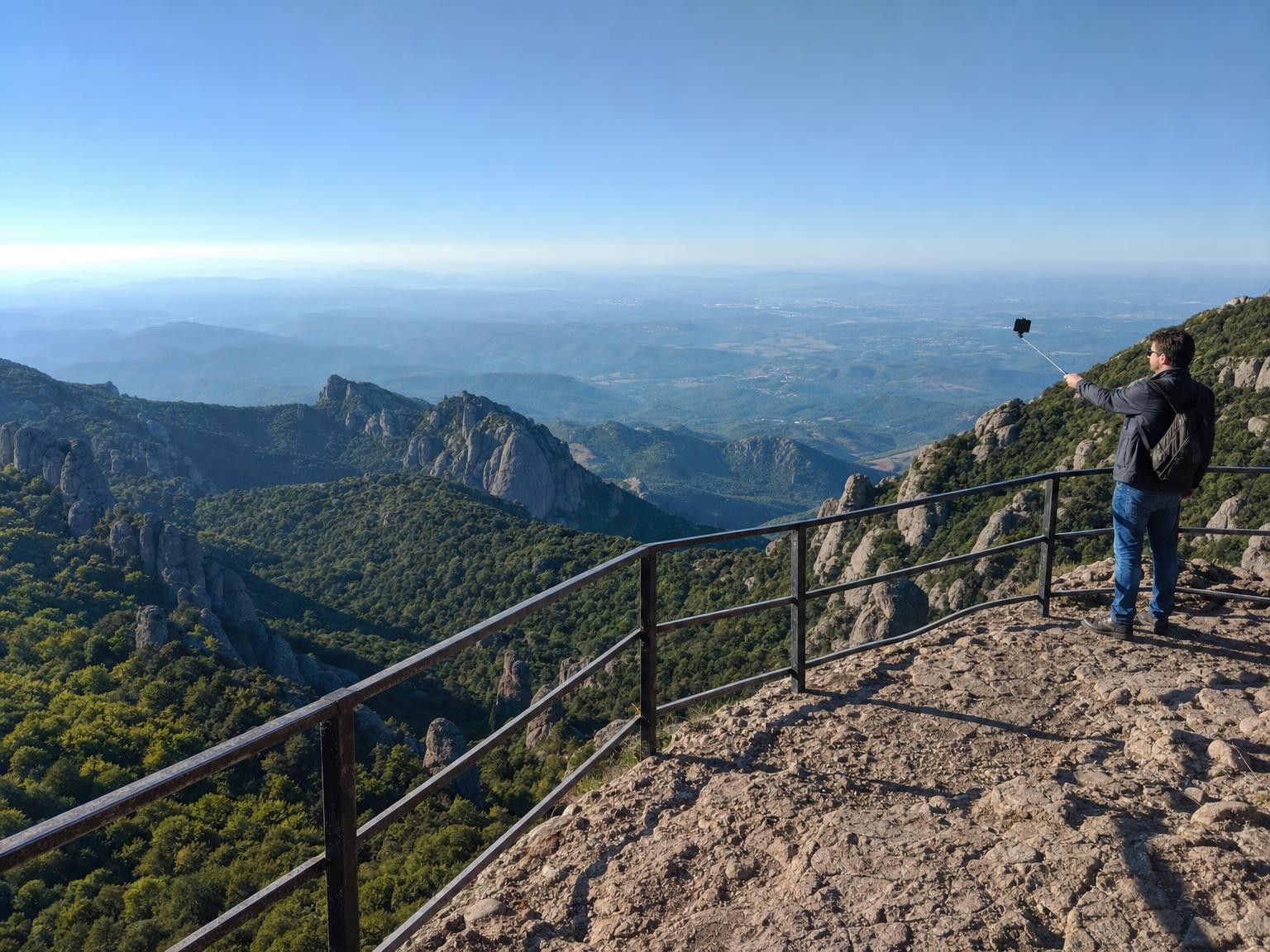
Scenic overlook; extra person with selfie stick at railing. After = person gone; railing + horizon intact.|补 after:/assets/cases/person-overlook-after.jpg
4:3 · longest side 1400–1800px · matching before/after crop · JPEG/WebP · sRGB
After pending: /assets/cases/person-overlook-after.jpg
观景台自拍杆旁的路人
去掉栏杆旁多余的人,同时保留地平线雾气与栏杆结构。
FAQ